截至2026年06月多端排障实录:硬核玩家必备的 GPU Z教程与跨平台对比

硬件极客首选工具GPU-Z不仅是PC端的神器,其生态已延伸至多平台。本期《GPU Z 202623 周效率实践清单》将打破常规,直接切入跨平台硬件监控与排障深度对比,带您领略当前稳定版在不同操作系统下的实战表现。
Windows与macOS桌面端:超频调试与显存温度排查
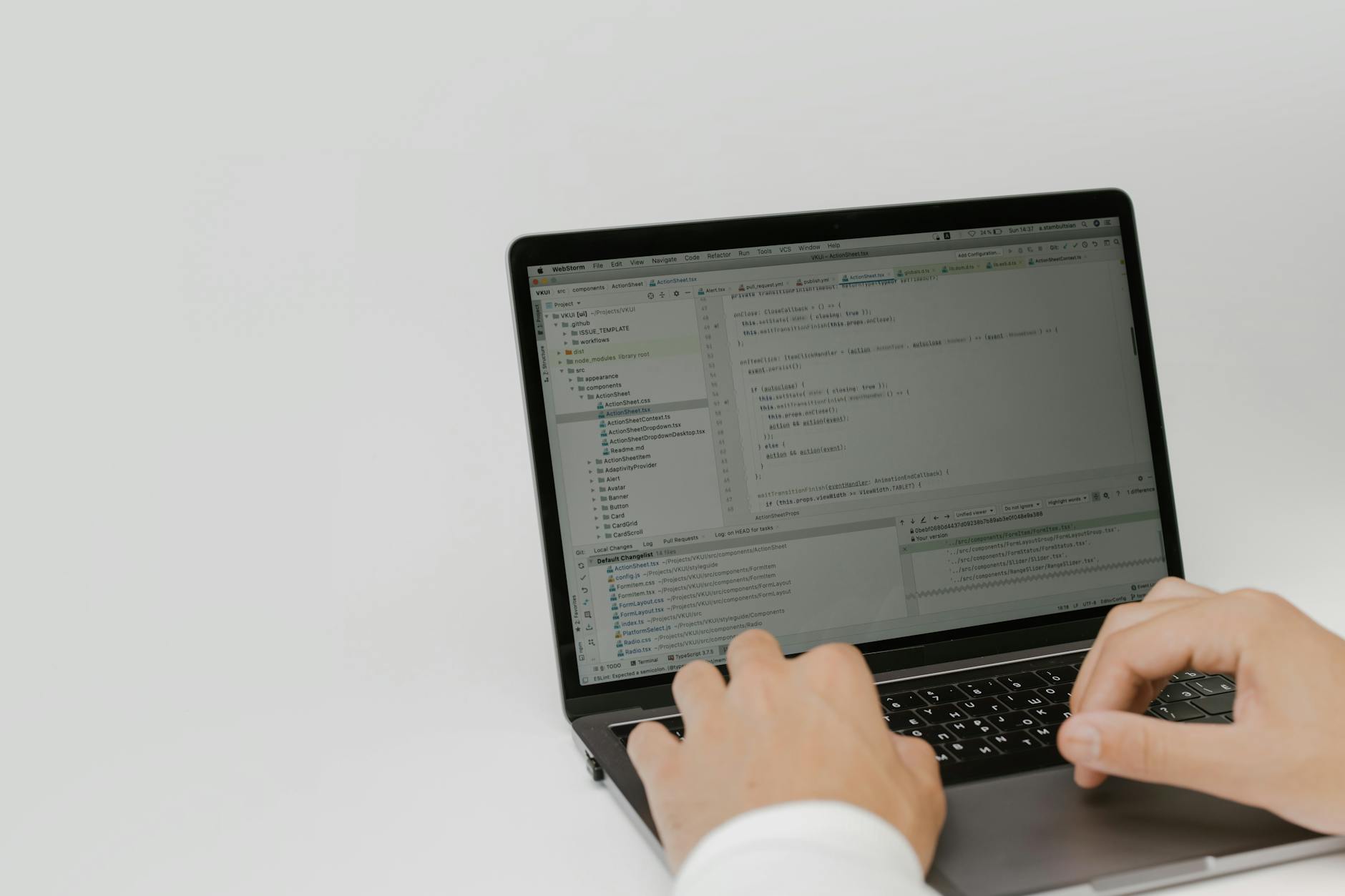
在Windows 11环境下进行显卡超频调试时,GPU-Z for Windows 是不可替代的基准工具。实操中,当遇到游戏画面频繁卡顿(掉帧)时,切勿盲目重装驱动。打开GPU-Z的“Sensors”选项卡,重点观察“Hot Spot”与“Memory Temperature”参数。若显存温度突破105℃,通常意味着散热硅脂老化或导热垫失效。相比之下,macOS环境下的硬件监控更侧重于统一内存架构(UMA)的带宽调用。截至2026年06月,桌面端最新版均经过安全验证,确保无插件、无广告入侵,帮助极客精准洞察显卡核心参数并做出专业判断。
Android与iOS移动端:SOC规格识别与发热降频诊断
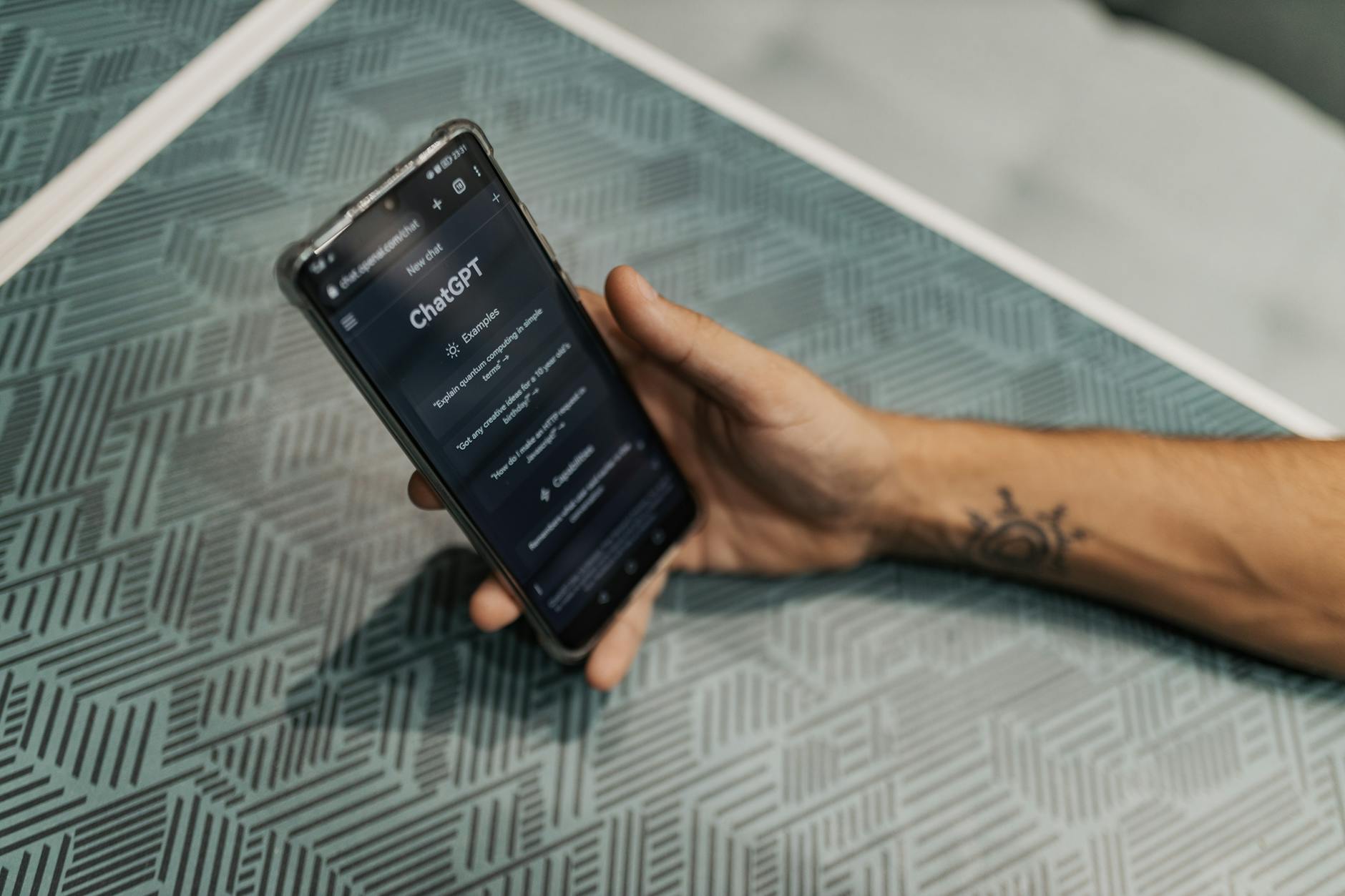
移动端游戏玩家常面临设备发热降频的困扰。通过 /phone 页面获取 GPU-Z 移动端版本后,无论是 Android 还是 iOS 设备,都能进行详尽的 SOC 规格识别与实时传感器监测。以排查手机玩大型RPG游戏闪退为例:开启GPU-Z后台监控,记录崩溃瞬间的“GPU Clock”与“Battery Temperature”曲线。若发现电池温度超过45℃且GPU频率呈断崖式下跌,即可判定为系统温控强制介入。这种跨平台的实时监控能力,让移动端硬件状态了然于胸,大幅缩短了盲目排查系统故障的时间。
跨平台参数对比校验:如何识别“矿卡”与扩容假卡
组装新机或购入二手设备时,识别伪劣硬件是必修课。本段 GPU Z教程教您一个硬核校验流程:首先在主界面核对“Release Date”与“Transistors”(晶体管数量),若与官方数据库不符,则存在刷BIOS造假的嫌疑。其次,观察“Bus Interface”在待机与满载状态下的PCIe速率变化,若满载时仍停留在PCIe x4 1.1,需排查主板插槽或金手指氧化问题。多端对比来看,PC端侧重于底层总线验证,而移动端则依赖于出厂SOC型号的哈希比对,两者均能有效防止用户买到扩容假卡。
官方正版获取路径与多版本部署策略
面对网络上充斥的捆绑下载包,认准官方发布渠道至关重要。请根据您的操作系统和使用习惯,访问 /official-entry 的 GPU-Z官网矩阵中选择最合适的下载路径。主获取页详细说明了平台与版本差异,主流推荐的 Windows 版完美向下兼容 Windows 11 / 10 / 8 / 7。在多设备部署时,建议PC端保留当前稳定版以获取最新的显卡架构支持,而移动设备则通过官方商店或指定入口更新,以确保获取到的工具无任何恶意篡改,保障硬件监控数据的绝对准确。
常见问题
为什么在Windows 11下GPU-Z显示的PCIe带宽与主板标称不符?
这通常是因为显卡处于节能待机状态。请点击“Bus Interface”旁边的问号图标,运行内置的Render Test(渲染测试)让GPU满载,此时显示的才是真实的PCIe工作带宽。
移动端GPU-Z能否像PC端一样提取并保存显卡BIOS?
目前不能。Android和iOS的沙盒机制限制了底层固件的读取权限。移动端版本主要专注于SOC规格识别与实时传感器监测,提取BIOS仍是桌面端专属的高级功能。
监控日志(Sensor Log)体积过大,如何优化记录频率?
在“Sensors”界面的底部,可以通过下拉菜单调整“Sensor update speed”。在进行长达数小时的系统稳定性排查时,建议将刷新率从默认的1.0秒调整为5.0秒或更高,以减少日志文件对硬盘的读写压力。
总结
准备好全面掌控您的设备硬件了吗?立即访问 GPU-Z官方下载页(/official-entry)获取当前稳定版,体验精准洞察显卡参数与跨平台实时监控的极致效率!
截至2026年06月,多设备环境下的硬件监控需求日益复杂。本篇硬核 GPU Z教程为您深度对比Windows、macOS、Android与iOS平台的硬件排障差异。无论是在组装新机、超频调试还是排查系统故障,GPU-Z 都能为您提供不可或缺的数据支持。我们将结合真实场景,剖析如何精准洞察显卡核心参数与实时监控硬件运行状态,助您快速掌握跨平台诊断技巧。