GPU Z 面向多系统用户的使用技巧 202608
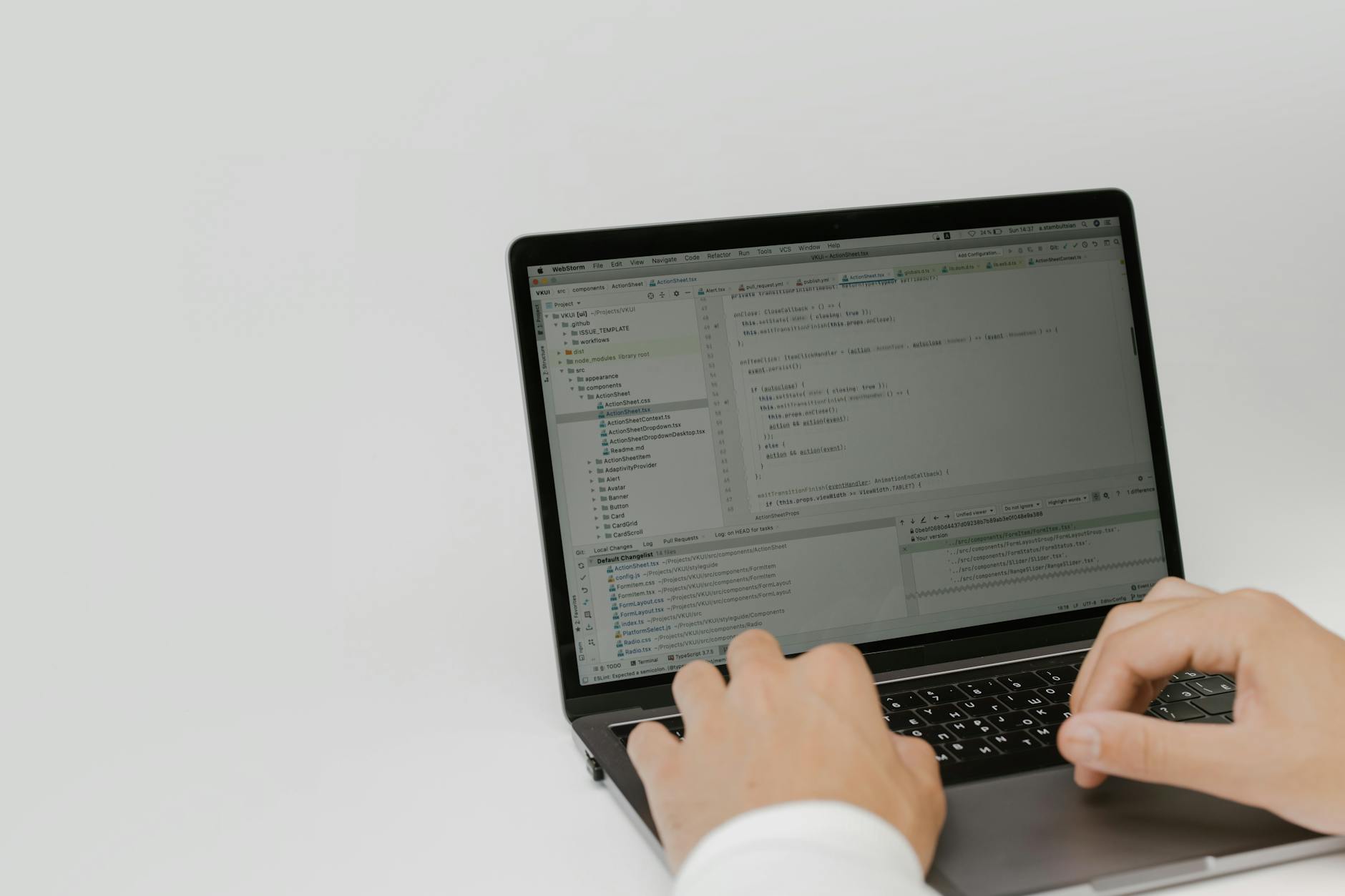
在多系统并存的现代计算环境中,无论是进行Windows桌面端的极限超频、Linux虚拟机的GPU直通部署,还是移动端SoC的性能评估,硬件极客都需要一套统一且精准的监测方案。本文将基于截至2026年08月的最新技术生态,为您拆解GPU-Z在不同系统环境下的高级实用技巧与排障实操。
跨平台GPU数据对齐:Windows与移动端传感器差异解析
在多系统环境下,用户常面临数据维度不统一的痛点。Windows桌面端GPU-Z侧重于物理显卡的显存类型(如GDDR6X)、光栅/纹理单元数及精确的传感器电压。而面向Android和iOS的移动端,则更专注于SoC的集成GPU架构识别与实时频率波动。截至2026年08月,最新稳定版GPU-Z已实现对多平台主流图形API(如DirectX 12 Ultimate、Vulkan 1.3及Metal)的检测支持。用户在跨平台开发或测试时,需注意移动端传感器主要反馈整机功耗与热节流状态,而桌面端则能细化到八针接口的输入功率,这种差异化数据对比是多系统调优的基础。

虚拟机与双系统用户的GPU直通(Passthrough)验证
对于在Linux(如Proxmox VE)下运行Windows虚拟机的多系统用户,验证GPU直通状态是确保性能释放的关键。在虚拟机内启动GPU-Z后,首要检查“UEFI”支持勾选框是否正常激活,以及“Device ID”是否与宿主机物理显卡完全一致。若直通配置错误(如未屏蔽宿主机驱动或ROM丢失),GPU-Z的“Bus Interface”可能会显示为“PCI-E 1.1 x1”而非物理插槽的“PCI-E 4.0/5.0 x16”,甚至导致Windows设备管理器中出现“代码 43”报错。通过GPU-Z的实时总线带宽渲染测试(点击问号图标),可强制显卡进入高负载状态,从而验证直通后的PCIe通道是否能正常跑满设计带宽。
超频与排障实操:利用PerfCap Reason锁定性能限制
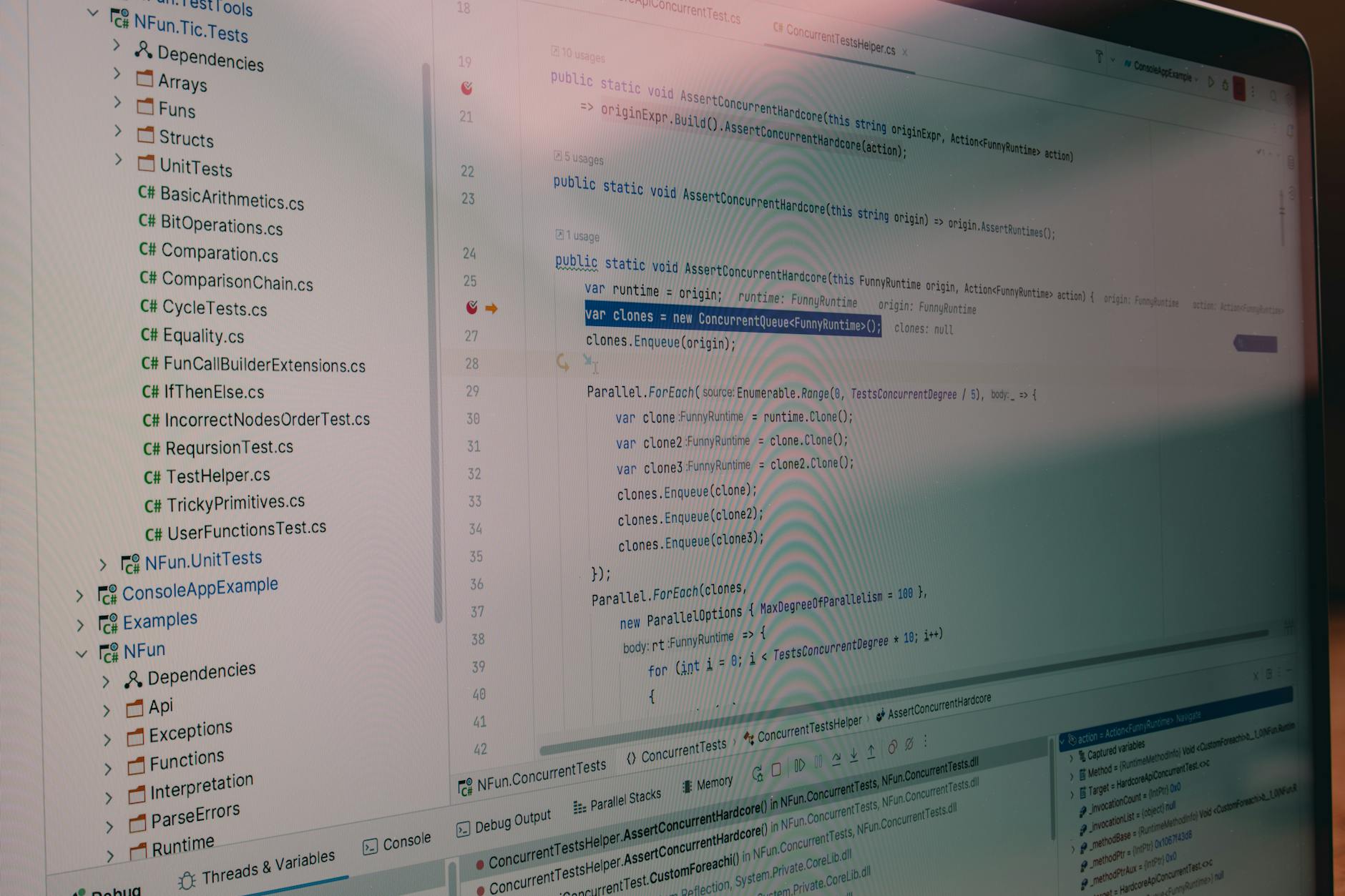
在Windows环境下进行超频调试时,GPU-Z的“Sensors”传感器标签页是诊断核心。一个典型的排障场景是:当显卡在运行高负载渲染时帧率骤降,用户可查看“PerfCap Reason”(性能限制原因)指示器。若显示为“Pwr”,说明已触及功耗墙,需调整电源限制;若显示为“Thrm”,则需检查散热介质。而在多系统切换或双显卡笔记本中,GPU-Z能实时记录GPU Core Clock的变化曲线。通过勾选“Log to file”功能,用户可以将传感器数据以默认1.2秒的刷新率导出为CSV格式,这对于对比不同系统版本下的硬件负载和排查系统故障具有不可替代的实用价值。
移动端SoC规格识别与热节流监测技巧
针对iOS与Android设备,多系统用户需要借助移动端版本来评估设备在不同系统环境下的硬件衰减。在实际测试中,用户常遇到移动端设备因发热导致游戏掉帧的现象。此时,通过实时监控GPU-Z的温度传感器与核心频率,可以清晰观察到热节流(Thermal Throttling)触发的临界点。例如,当SoC温度达到特定阈值时,GPU频率会从满频骤降至基础频率。对比桌面端的散热表现,移动端的监测数据能帮助开发者在多端部署应用时,合理设定画质与帧率上限,避免硬件过载。
常见问题
为什么在双系统切换后,GPU-Z显示的PCIe通道数会从x16降到x8?
这通常是由于主板BIOS的主从插槽带宽分配或节能机制导致的。在非负载状态下,GPU-Z为了节能会显示低速总线协议(如PCI-E 1.1)。您可以点击GPU-Z主界面“Bus Interface”旁边的问号按钮,运行内置的Render Test。如果运行测试后通道数恢复到x16,说明是正常的节能策略;若仍为x8,则需检查主板物理插槽清洁度或双系统下的PCIe通道分配设置。
虚拟机直通Windows后,GPU-Z无法读取部分传感器数据该如何解决?
虚拟机环境下传感器数据缺失,通常是因为虚拟化层(如KVM/Hyper-V)未向客户机完全透传硬件监控接口(MSR/WMI)。请确保已在宿主机配置文件中开启了硬件监控透传,并在虚拟机内安装了最新的官方显卡驱动。此外,建议通过官方渠道下载最新稳定版,以获取对虚拟化环境更好的兼容性支持。
移动端GPU-Z与桌面版在参数显示上有何本质区别?
桌面版GPU-Z侧重于显卡硬件底层的物理参数(如光栅单元、显存位宽、BIOS版本)及精细的电压电流监控;而移动端版本则更侧重于SoC整体架构、CPU与GPU的协同频率以及电池温度等整机状态。多系统用户应根据设备环境,从官方发布渠道获取对应的客户端进行针对性监测。
总结
无论是在组装新机、超频调试还是排查系统故障,GPU-Z 都能为您提供不可或缺的数据支持。请访问 [GPU-Z产品主页与官方下载](/) 了解更多功能亮点。如需获取不同平台客户端,请根据您的操作系统和使用习惯,前往 [GPU-Z官网下载页](/official-entry) 选择最合适的安全无广告版本;若需在手机端进行监测,可查阅 [GPU-Z 移动端版本](/phone) 指南快速上手。
相关阅读:GPU Z 面向多系统用户的使用技巧 202608,GPU Z 面向多系统用户的使用技巧 202608使用技巧,GPU Z教程:多端显卡参数检测与硬件排障实操指南
本篇指南针对多系统硬件极客,深度解析“GPU Z 面向多系统用户的使用技巧 202608”。文章对比分析了Windows桌面端与iOS/Android移动端的监测差异,并针对虚拟机GPU直通验证、超频排障等真实场景提供实操指南。帮助用户在组装新机与系统维护中,通过精准洞察显卡核心参数与实时监控硬件运行状态,快速定位硬件瓶颈。