相关推荐
快速下载
下载 GPU Z深度解析 GPU Z 功能:跨平台显卡体检与硬件防伪实战指南
本文深度剖析 GPU Z 功能在不同操作系统环境下的核心应用,重点探讨如何利用其精准的数据库识别“矿卡”与假货。通过对 Windows 端传感器实时监控、BIOS 提取以及移动端图形参数对比的详细分析,为多系统用户提供一套完整的硬件诊断方案。文章涵盖了从 PerfCap Reason 故障排查到显存颗粒品牌识别的进阶技巧,旨在帮助用户通过数据透视硬件本质,避免在二手交易或系统调优中踩坑。
在高性能计算与电竞需求激增的当下,显卡作为核心硬件,其真实参数往往被重重包装。GPU Z 功能不仅是装机爱好者的“照妖镜”,更是跨平台用户诊断图形性能瓶颈的专业利器。
核心参数透视:如何利用 GPU Z 功能识破“矿卡”与假货?
GPU Z 的核心竞争力在于其庞大的硬件数据库。在 Windows 环境下,用户只需查看“Name”和“GPU”项。若显示“Fake”前缀,则说明 BIOS 被篡改。例如,在排查二手闲鱼显卡时,重点对比“Shaders”(流处理器数量)和“Release Date”。某些假冒的 GTX 1050 Ti 实际上是由 GTS 450 刷入 BIOS 而成,GPU Z 能够通过核心代号(如 GF106 与 GP107 的物理差异)直接揭穿伪装。此外,查看 Bus Interface 是否运行在满速(如 PCIe x16 4.0 @ x16 4.0)是排查主板插槽兼容性或显卡金手指故障的关键步骤,这在处理老旧主板升级新显卡时尤为重要。
传感器实时监测:定位游戏掉帧与黑屏的幕后黑手
很多用户忽略了 GPU Z 的“Sensors”标签页,这其实是排查硬件稳定性的利器。在进行《赛博朋克 2077》等高负载游戏时,建议开启“Log to file”功能。如果遇到随机黑屏,检查日志中的“PerfCap Reason”(性能限制原因)。若显示为“Pwr”(功耗限制)或“Thrm”(温度限制),说明电源供电不足或散热模组老化。对于多系统用户,虽然 macOS 原生不支持 GPU Z,但通过类似的系统信息工具对比发现,GPU Z 提供的“Memory Used”和“GPU Load”采样频率更高,能更精准地捕捉到瞬时频率波动(Spike),这对于诊断显卡显存溢出导致的生产力软件闪退至关重要。
跨平台生态差异:从 Windows 桌面到移动端图形检测
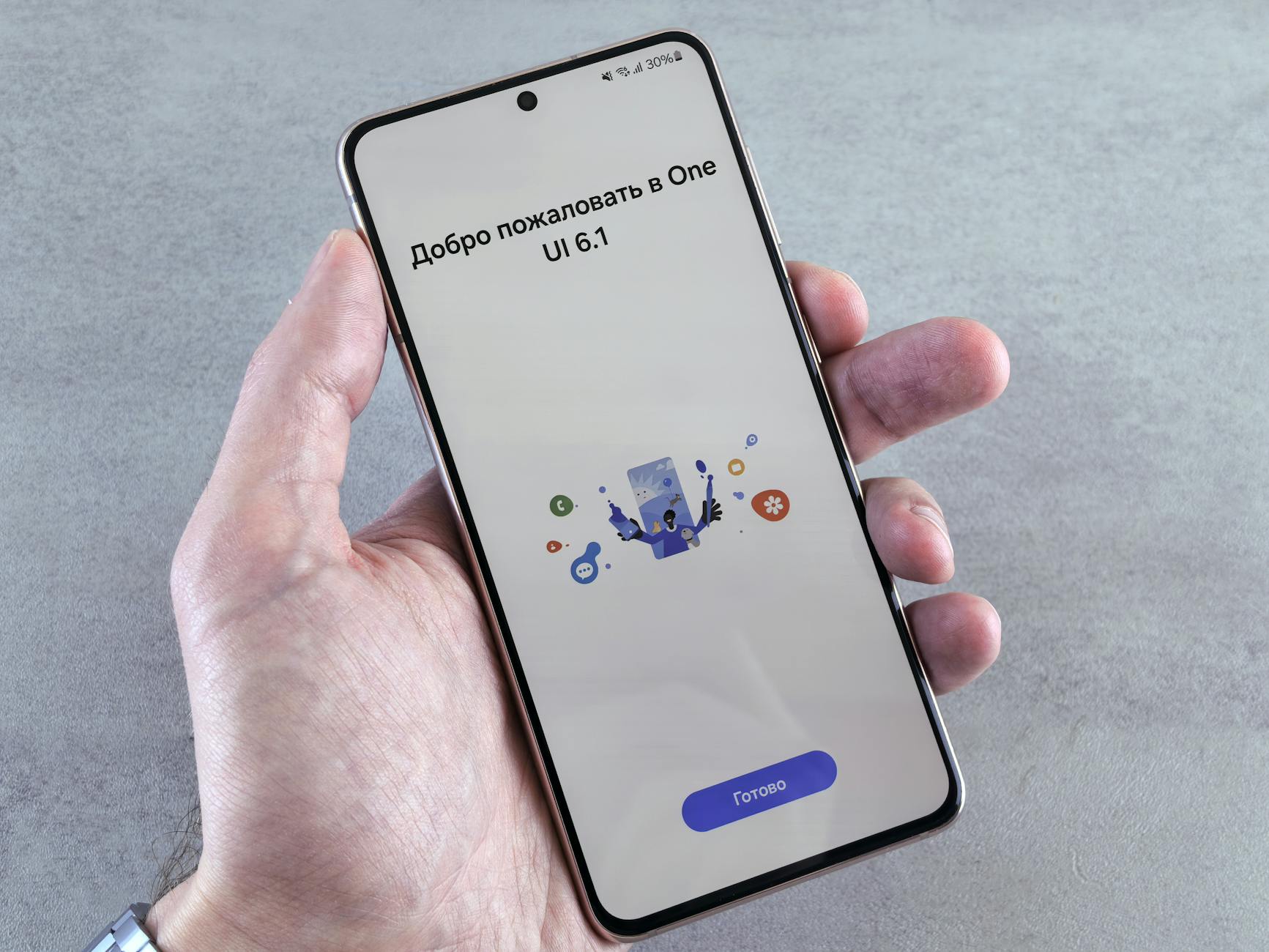
尽管 GPU Z 的开发者 TechPowerUp 主要深耕 Windows 平台,但其功能逻辑已成为跨平台基准。在 Android 端,用户常用 CPU-Z 的 GPU 标签页查看 Adreno 或 Mali 架构的实时频率;而在 iOS 端,由于系统封闭,获取 A 系列芯片的 GPU 核心数和制程(如 A17 Pro 的 3nm 工艺)通常需要查阅基于 GPU Z 数据库的第三方 Wiki。对比发现,Windows 版 GPU Z 2.57.0 等近现代版本已支持检测显存品牌(如 Samsung、Micron 或 Hynix),这在超频玩家圈层中极具参考价值,因为不同品牌显存的耐压值与超频潜力存在显著代差,直接影响到系统的极限性能表现。
进阶玩家必备:BIOS 提取与 UEFI 兼容性深度校验
GPU Z 功能不仅限于读取,它还承担着硬件底层维护的任务。点击“BIOS Version”旁的导出按钮,用户可以备份当前的显卡固件,这是尝试“刷入高性能 BIOS”前唯一的后悔药。同时,界面下方的“UEFI”复选框是判断老旧显卡能否在现代主板(开启 Secure Boot)上正常启动的唯一标准。对于多系统装机用户,如果该框未勾选,在安装最新版 Windows 11 或构建 macOS 黑苹果环境时,可能会遇到无法进入图形界面的尴尬。这种对底层协议的静默检测,正是 GPU Z 历经十余年依然是装机必备工具的核心原因,它确保了软件层与硬件底层协议的完美契合。
常见问题
显卡名称后面出现 (Fake) 字样该怎么处理?
这意味着显卡的底层芯片与 BIOS 描述不符。建议立即停止高负载运行并联系卖家退货,因为此类显卡通常通过修改旧型号驱动来欺骗系统,长期使用会导致驱动频繁崩溃或硬件过热损坏。
为什么我的 GPU Z 传感器界面里看不到显存温度?
显存温度(VRAM Temperature)检测依赖于硬件内置探针。通常只有高端显卡(如 RTX 3080 及以上或部分 AMD 旗舰卡)才配备此类传感器。如果你的显卡是中低端型号,该项将不会显示,并非软件故障。
GPU Z 导出的 BIOS 文件可以直接给其他型号显卡刷入吗?
严禁跨型号盲刷。即使是同一型号(如都是 RTX 4070),不同厂商(华硕与微星)的供电相数、PCB 布局和频率设定也完全不同,强行刷入非对应厂商的 BIOS 极大概率导致显卡“变砖”无法显示。
总结
立即下载最新版 GPU Z,或访问我们的跨平台硬件社区获取更多显卡体检工具包,深度掌握您的硬件体质。
相关阅读:GPU Z功能,GPU Z功能使用技巧,GPU Z 面向多系统用户的使用技巧 202604:跨平台显卡监测与排障全攻略