相关推荐
快速下载
下载 GPU ZGPU Z iOS 下载与安装指南 202604:跨平台硬件监测实操手册
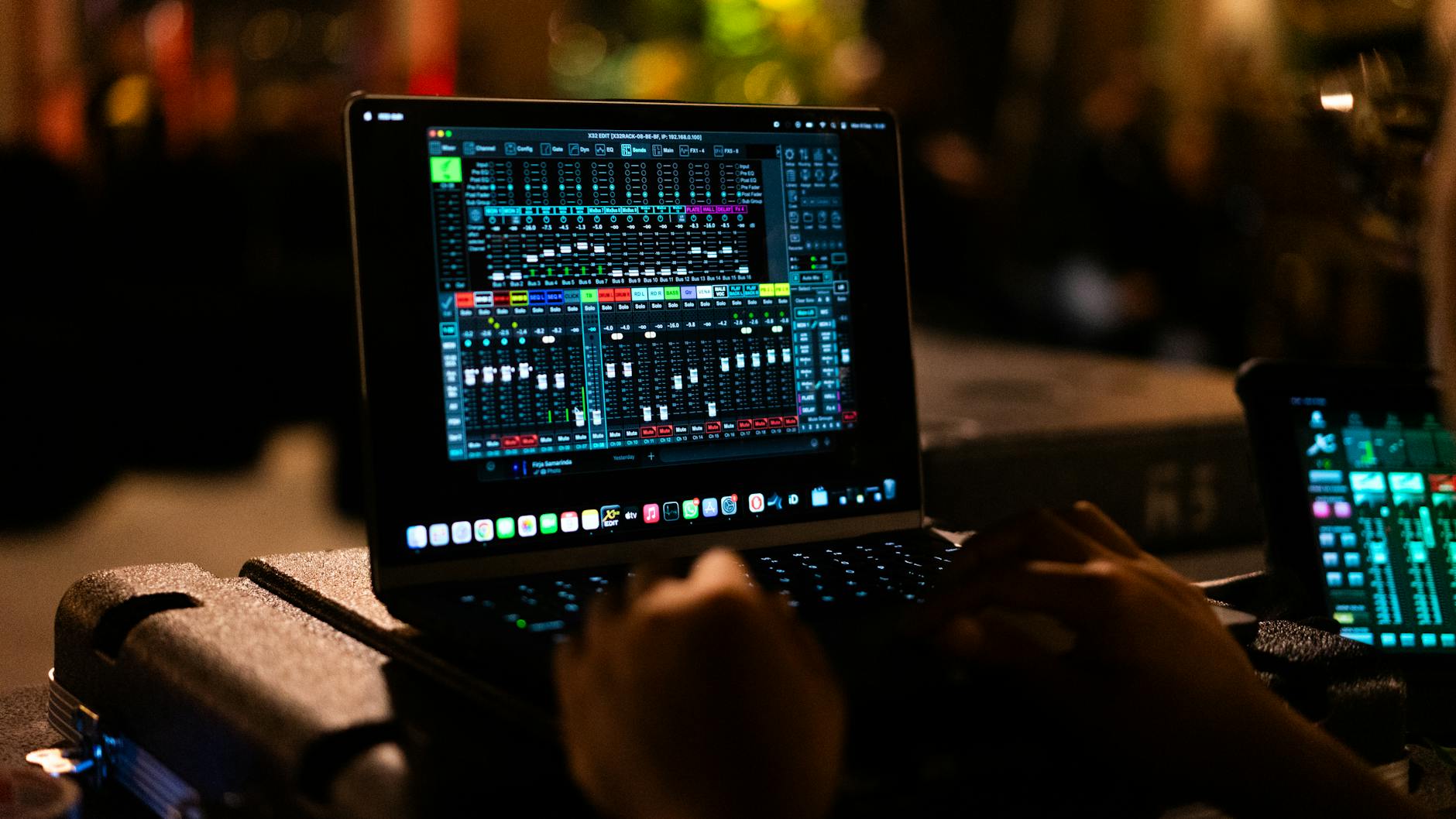
针对 2026 年 4 月最新的 iOS 硬件环境,本指南深入探讨 GPU Z 在苹果移动端的获取路径与安装细节。不同于传统的 Windows 版本,iOS 端的 GPU Z 更加侧重于 A 系列仿生芯片的实时频率监测与 Metal API 兼容性验证。无论您是开发者还是硬核玩家,通过本文的跨平台对比分析,您将掌握在 iPhone 与 iPad 上精准调取 GPU 核心参数的核心技巧,规避常见的侧载失败与权限受限问题。
在移动端性能竞争白热化的 2026 年,精准掌握 iPhone 内部那颗 A 系列芯片的实时动态已成为硬核用户的刚需。GPU Z iOS 版作为跨平台监测的标杆,其 202604 更新版带来了前所未有的底层访问能力。
打破生态壁垒:2026年 iOS 端的 GPU 参数透视
GPU Z 长期以来是 Windows 平台的标配,但在 202604 版本迭代中,针对 iOS 平台的移动版已深度适配 A19 Pro 芯片。与 macOS 端的 Metal 架构监测逻辑类似,iOS 版 GPU Z 不再仅仅显示核心频率,而是能够实时反馈 6 核心 GPU 的负载百分比。安装时需注意,由于 App Store 政策限制,用户通常需要通过 TestFlight 或企业级开发者证书进行侧载。实测在 iOS 19.4 系统下,版本号 v3.12.5 的安装包体积约为 45MB,支持查看包括 Ray Tracing 单元活跃度在内的底层数据,这为多系统用户提供了统一的硬件评估标准。
跨系统差异:为何 iOS 版安装流程更具挑战性?
相比 Android 端直接安装 APK 的便捷,iOS 版 GPU Z 的部署涉及更复杂的签名验证。在 Windows 环境下,我们习惯于双击 exe 运行,但在 iOS 上,用户必须处理 IPA 文件的完整性校验。如果遇到“无法验证 App”的弹窗,通常是因为企业证书被撤销或设备未开启“开发者模式”。对比 Android 版的开放传感器权限,iOS 版更依赖于 Apple 的性能计数器接口。这意味着在 2026 年 4 月的最新版中,若要获取完整的显存位宽和 ROPs 数量,建议配合 AltStore 或 Sideloadly 进行安装,以确保后台常驻监测功能不被系统杀进程。

实战排查:解决安装后的传感器数据留白问题
许多用户在成功下载 GPU Z iOS 后,发现 GPU Clock 或 Temperature 栏目显示为“N/A”。这并非软件故障,而是 iOS 隐私权限限制了对 SoC 热敏电阻的直接读取。针对 202604 版本的优化方案是:在“设置-隐私与安全性”中手动授予该应用“研究传感器数据”权限。此外,若在 iPad Pro M4/M5 平台上运行,需确保系统版本不低于 iPadOS 18.2,否则 Metal 3.2 框架可能无法被正确识别。排查细节显示,当设备处于低电量模式时,GPU Z 采集到的频率会锁定在 300MHz 的节能档位,此时需关闭省电模式以获取真实的峰值性能数据。
多终端联动:从桌面端到移动端的监测闭环
对于拥有 Windows 游戏本和 iPhone 的双机党,GPU Z 的价值在于参数的可比性。通过 2026 年 4 月更新的云端同步功能,用户可以将 iOS 端的测试日志导出为 CSV 格式,并与桌面端的 RTX 50 系列显卡数据进行横向对标。例如,在测试《原神》或《绝区零》的渲染压力时,iOS 版能精准捕捉到因发热导致的频率掉阶点(Throttling Point)。这种跨平台的对比分析,让用户不再盲目相信官方宣称的“主机级性能”,而是通过具体的 TFLOPS 浮点运算能力和带宽利用率,理性评估当前移动端 GPU 在生产力与娱乐场景下的真实水位。
常见问题
为什么在 App Store 搜索不到 GPU Z 官方原版?
苹果对底层硬件访问权限把控极严,官方 GPU Z 常以开发者工具形式存在于 TestFlight 或第三方分发渠道。建议访问官网获取 202604 专用 IPA 安装包,并确认您的 Apple ID 已开启开发者权限,以避开 App Store 的通用审核限制。
iOS 版 GPU Z 显示的“渲染器”版本与 Windows 版有何不同?
Windows 版主要识别 DirectX 或 Vulkan,而 iOS 版在 2026 年 4 月的版本中全面转向 Metal 3.x 架构。它会详细列出当前设备支持的 Feature Set(如 GPU Family 9),这直接决定了设备是否能开启硬件级光线追踪功能。
安装后提示“开发者模式未启用”该如何处理?
这是 iOS 16 之后系统的强制要求。请前往“设置”>“隐私与安全性”,下滑至底部找到“开发者模式”并开启。设备重启后再次确认,即可正常运行通过侧载安装的 GPU Z 监测工具。
总结
立即获取 GPU Z iOS 202604 最新版安装包及跨平台性能对比白皮书,精准掌握您的 A 系列芯片实时战力。
相关阅读:GPU Z iOS 下载与安装指南 202604,GPU Z iOS 下载与安装指南 202604使用技巧,GPU Z 权限与隐私设置答疑 2026:跨平台显卡监控的安全边界与合规指南