GPU Z macOS 下载与安装指南 202607:多系统环境下的显卡参数检测与运行实策
在组装新机、超频调试或排查系统故障时,GPU-Z 始终是硬件极客首选的工具。针对多系统混合环境的用户,如何在 macOS 平台安全获取并高效利用 GPU-Z 开展显卡监控,是提升硬件调优效率的关键。
多系统环境下的 GPU-Z 跨平台定位与差异
在多系统混合部署的日常使用中,用户经常需要在 Windows、macOS、Android 及 iOS 平台之间切换。虽然 GPU-Z 官方原生版本主要针对 Windows 平台(支持 Windows 11 / 10 / 8 / 7)进行了深度优化,能够完美呈现精准的显卡核心参数与实时传感器数据,但在 macOS 环境下,由于系统架构与底层驱动的差异,用户需要采用不同的策略。截至 2026 年 07 月,无论是使用 Intel 芯片的老款 Mac,还是搭载最新 Apple Silicon 芯片的设备,了解如何获取官方安全渠道的客户端并进行跨平台排查,都是确保硬件健康运行的必要前提。

macOS 安全机制拦截与安装故障排除
在 macOS 环境下部署相关硬件检测工具时,用户常会遇到第二个典型问题:Gatekeeper 安全机制拦截。当您下载了兼容的工具包并尝试运行时,系统可能会弹出“无法打开,因为 Apple 无法检查其是否包含恶意软件”的警告。要解决这一排查细节,用户需进入 macOS 的“系统设置” -> “隐私与安全性”,下拉至安全性板块,点击“仍要打开”;或者在终端中执行 ‘sudo xattr -r -d com.apple.quarantine’ 命令并拖入应用路径,以解除隔离属性。为了确保系统安全,请务必通过官方发布渠道获取客户端,避免使用第三方修改版,以防止恶意软件入侵。
Apple Silicon 架构下的传感器读取与兼容性排查
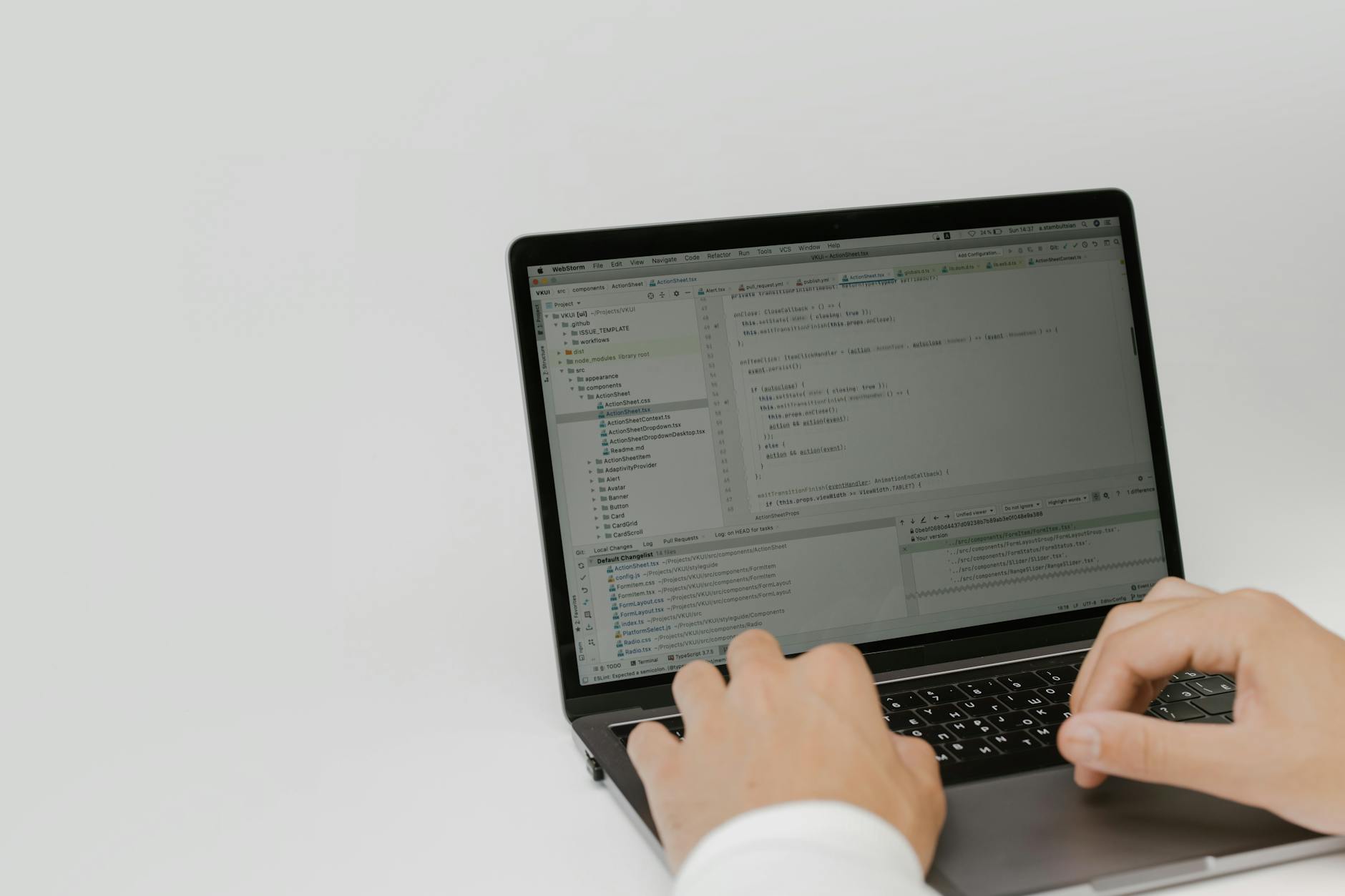
在搭载 M1、M2、M3 或 M4 芯片的 Mac 设备上,GPU 采用统一内存架构(Unified Memory)。当用户尝试在 macOS 虚拟机(如 Parallels Desktop)或通过 Wine 转译层运行 Windows 版 GPU-Z 时,常会遇到传感器数据读取受限的真实场景。例如,GPU-Z 界面可能会显示“GPU Clock 0MHz”或无法读取实时温度与风扇转速。这是因为转译层屏蔽了底层的硬件寄存器访问。排查此问题时,建议用户在 macOS 宿主机中使用系统自带的‘活动监视器’查看 GPU 历史活动,或通过终端执行 ‘sudo powermetrics’ 命令来获取真实的硬件功耗与频率,以此作为 GPU-Z 在虚拟化环境下的数据补充。
移动端联动与多端硬件监控亮点
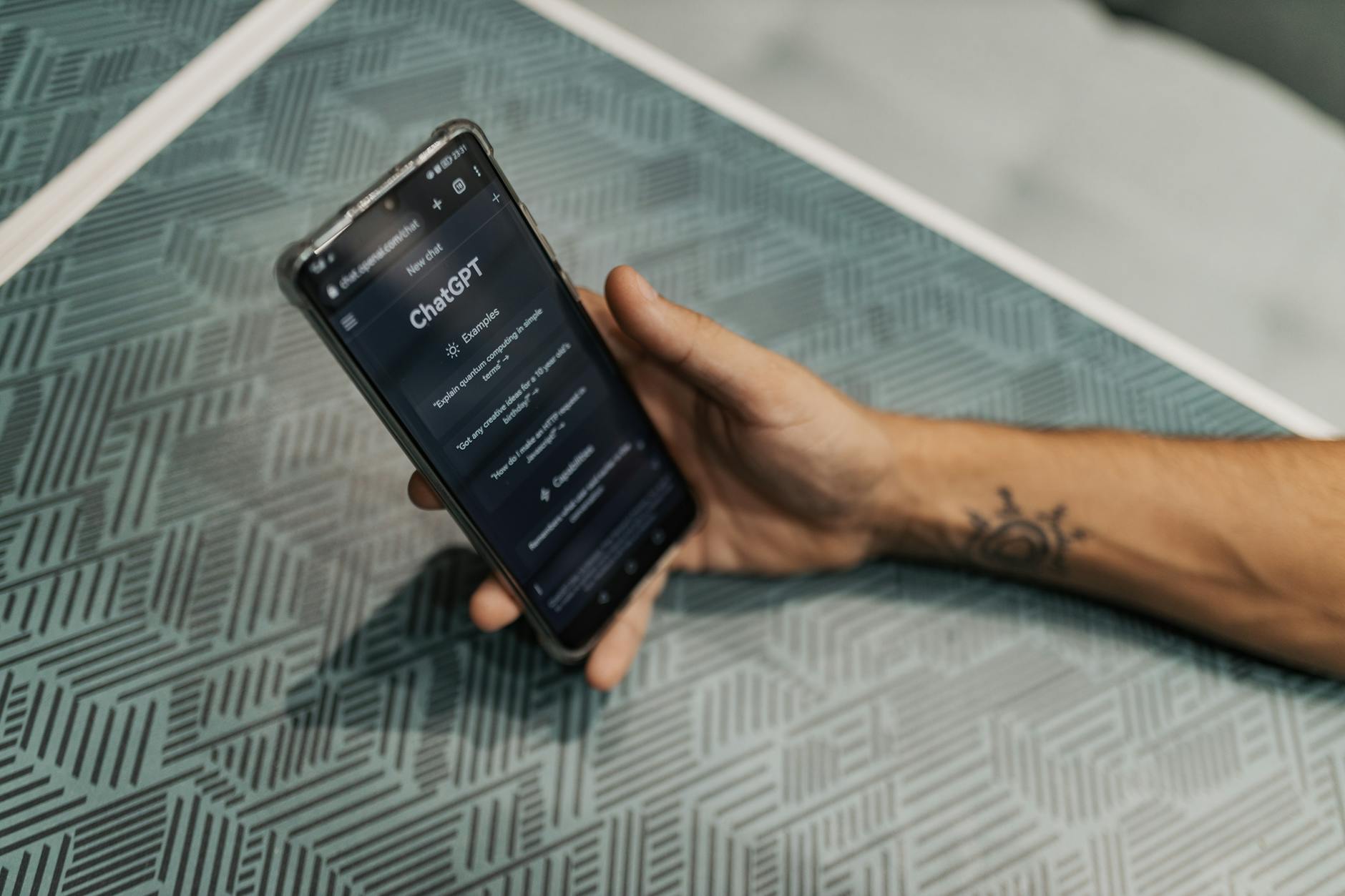
除了桌面端的检测,现代多系统用户往往需要多端协同。通过 GPU-Z 移动端版本,无论您是使用 Android 还是 iOS 设备,都能获得详尽的 SOC 规格识别与实时传感器监测。在混合调优场景中,您可以利用移动端实时监控测试设备的温度与频率波动,同时在 Mac 或 PC 主机上记录数据。这种跨平台的硬件监控模式,能够帮助开发者与硬件发烧友在进行跨平台游戏开发或高负载渲染时,快速定位性能瓶颈,实现全方位的设备状态掌控。
总结
若需获取最新稳定版的硬件检测工具或了解更多跨平台功能亮点,请访问 [GPU-Z官网主页](/) 或直接前往 [GPU-Z官方下载页](/official-entry) 获取适合您设备环境的客户端版本。
相关阅读:GPU Z macOS 下载与安装指南 202607,GPU Z macOS 下载与安装指南 202607使用技巧,GPU Z 202629 周效率实践清单:多系统硬件监控与故障排查指南
本指南针对 2026 年 07 月最新的 macOS 系统环境,详解 GPU-Z 在 Mac 平台上的下载、安装与兼容性排查方案。针对多系统混合环境,文章对比了 Windows 与 macOS 的硬件检测差异,并为 Apple Silicon(M1/M2/M3/M4 系列)及 Intel 芯片用户提供实用的硬件监控替代方案,帮助您精准洞察显卡核心参数,实时监控硬件运行状态。