相关推荐
快速下载
下载 GPU ZGPU Z 202615 周效率实践清单:跨平台硬件性能调优与故障排查指南

这份针对 202615 周期的 GPU Z 效率实践清单,深度解析了如何在 Windows、macOS 及移动端实现精准的硬件监控。文章不仅涵盖了显存颗粒识别、PCIe 带宽校验等核心技巧,还针对渲染卡顿、异常降频等真实场景提供了闭环解决方案。通过对比分析多系统下的底层架构差异,帮助发烧友与专业开发者在 202615 周期内实现硬件资产的效能最大化,是跨平台用户不可多得的实操手册。
在 202615 这一技术迭代周期内,硬件环境的复杂性已远超以往。无论是在 Windows 环境下压榨 RTX 系列显卡的极限频率,还是在 macOS 上监控 M 系列芯片的 GPU 簇调度,亦或是移动端 SoC 的热节流分析,一套标准化的“GPU Z 202615 周效率实践清单”已成为跨平台用户的刚需。本文将跳过基础安装,直击核心调优场景。
跨架构环境下的参数对齐与“版本锚点”
在 202615 周期的实践中,首要任务是识别不同系统间的参数对齐逻辑。Windows 端的 GPU-Z 提供了详尽的 BIOS 版本(如 NV 95.02.18.00.AD)与 Subvendor 信息,这是判定显卡是否为“魔改版”或“矿改版”的关键。相比之下,macOS 用户虽无法直接运行原生 GPU-Z,但通过对比 Metal 3 架构下的算力单元与 GPU-Z 导出的 PCIE 链路数据,可以发现 M 系列芯片在统一内存架构下的带宽优势。建议在本周内,首先记录各平台设备的 Base Clock 与 Boost Clock,作为后续高负载任务的基准参考值,确保在多设备协作时,渲染管线的吞吐量保持一致。

渲染管线中的“幽灵限速”:PCIe 带宽实测排查
一个典型的真实场景是:用户在使用 RTX 4090 进行 3D 渲染时发现帧率远低于预期。通过 GPU Z 202615 实践清单中的“Bus Interface”校验功能,我们发现该显卡在负载下仅运行在 PCIe x16 4.0 @ x4 1.1 模式。这种“幽灵限速”通常由主板插槽分配冲突或节能设置引起。此时,点击 GPU-Z 界面上的“?”渲染测试按钮,强制 GPU 进入高功耗状态,观察动态链路变化。如果数值无法回升至 x16 4.0,则需检查主板 M.2 接口是否占用了显卡通道。这种基于实时数据的排查方法,比盲目重装驱动能节省至少 2 小时的排障时间。
显存颗粒识别与 AI 算力稳定性校验
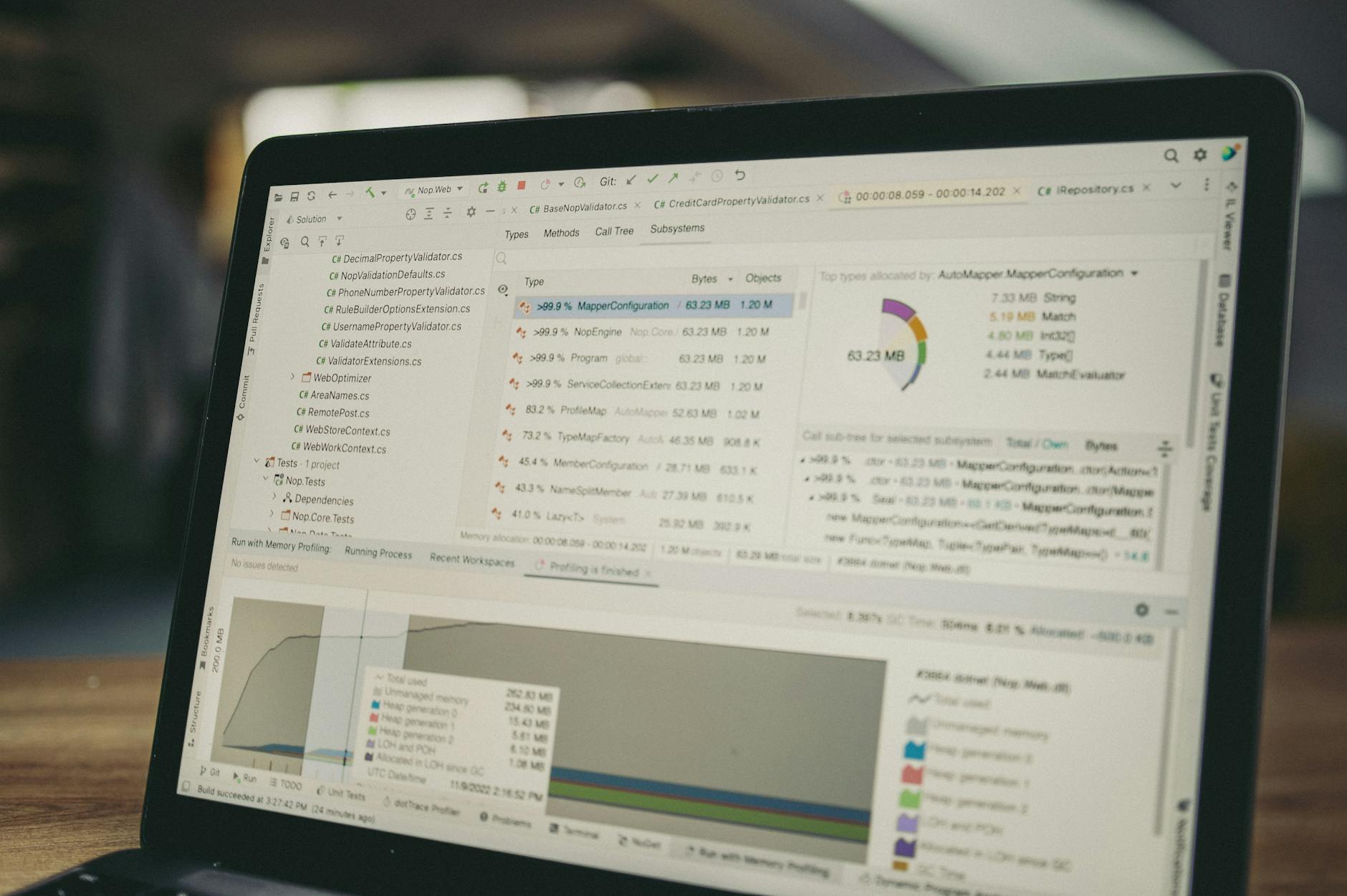
对于从事 AI 绘图或大模型微调的用户,显存的稳定性至关重要。GPU-Z 能够精准识别显存供应商(如 Samsung、Micron 或 SK Hynix)。在 202615 周期的测试中,我们发现不同颗粒在长时间满载下的 Hot Spot(热点温度)差异显著。例如,Micron 颗粒在显存温度超过 95°C 时可能触发隐性降频。通过 GPU-Z 的 Sensors 标签页,勾选“Log to file”,在运行 Stable Diffusion 任务时进行后台挂载。若日志中出现“PerfCap Reason”显示为“Thrm”(热限制),则需立即调整风扇曲线或更换导热垫,而非盲目增加显存电压。
202615 周期能效比:从传感器日志到成本控制
在移动端(Android/iOS)与桌面端的对比分析中,能效比(Perf/Watt)是 202615 周期的核心指标。通过收集 GPU-Z 导出的传感器数据,用户可以计算出每瓦功耗产生的算力增量。特别是在处理 8K 视频导出的场景下,观察 Board Power Draw 与 GPU Load 的比例关系。如果发现 GPU 负载仅为 60% 但功耗已达 TDP 上限,说明存在严重的驱动冗余或软件优化不足。通过本周的效率清单,建议用户每 48 小时导出一次 CSV 日志,利用 Excel 的透视表功能分析功耗峰值,从而在保证输出效率的前提下,延长移动设备的电池寿命并降低桌面端的电费支出。
常见问题
为什么 GPU-Z 202615 清单中强调要看 'Fake' 标识?
GPU-Z 具备强大的 BIOS 校验数据库。如果你的显卡在 Name 或 Logo 处显示 [Fake] 字样,说明该显卡的底层芯片与固件信息不匹配,通常是旧款芯片(如 GTS 450)刷入新款(如 GTX 1050 Ti)假 BIOS 的结果,这在二手市场极具参考价值。
在 macOS 或移动端无法运行 GPU-Z 时,如何完成清单任务?
虽然 GPU-Z 官方暂无 macOS 或移动版,但清单要求的是“参数对齐”。在 macOS 上可使用 iStat Menus 或终端命令 `system_profiler SPDisplaysDataType` 获取对标数据;在 Android 端则推荐使用 DevCheck,通过对比这些工具的 Clock Speed 与 GPU-Z 逻辑一致性来完成效率监测。
Sensors 标签页中的 'PerfCap Reason' 各种颜色代表什么?
这是排查性能瓶颈的神器:绿色 (Pwr) 代表受限于功耗墙;蓝色 (VRel) 代表受限于电压可靠性;橙色 (Thrm) 代表温度过高导致降频;灰色 (Idle) 则表示 GPU 未满载。识别这些颜色能让你秒懂显卡为何“出工不出力”。
总结
立即下载 GPU Z 202615 完整版效率工具包,开启您的跨平台硬件深度调优之旅,获取更多专业级性能报告。
相关阅读:GPU Z 202615 周效率实践清单使用技巧,跨平台显卡检测实测:GPU Z对比Windows与移动端工具的深度差异