GPU Z教程:跨端显卡参数校准与多系统硬件负载排障指南
无论是在组装高能PC、调试超频极限,还是在移动端评估3D图形性能,准确获取GPU的底层物理参数都是硬件排障的第一步。作为硬件极客的首选工具,GPU-Z不仅在Windows平台上扮演着“显卡照妖镜”的角色,其移动端版本也为多系统用户提供了强有力的SoC规格识别支持。本教程将打破传统的单一系统介绍,对比分析不同平台下的监控实操,帮助您快速定位硬件瓶颈。
防坑实战:通过BIOS版本与着色器数量识别虚假显卡
市场上存在大量通过刷写BIOS将旧款显卡伪装成主流型号的“翻新卡”。在GPU-Z的主界面中,有几个关键参数是造假者无法轻易篡改的。首先是“Shaders”(着色器数量)与“GPU Die Size”(核心面积),这些物理硬件指标必须与官方数据库完全吻合。其次,注意观察“Lookup”按钮旁边的显卡名称,如果GPU-Z直接在显卡名称前标注“[FAKE]”字样,说明该卡的BIOS签名与实际芯片不匹配。此时,可通过GPU-Z提取当前BIOS文件并提交至官网数据库进行比对,快速完成真伪鉴定。
Windows平台:利用渲染测试排查PCIe通道缩水
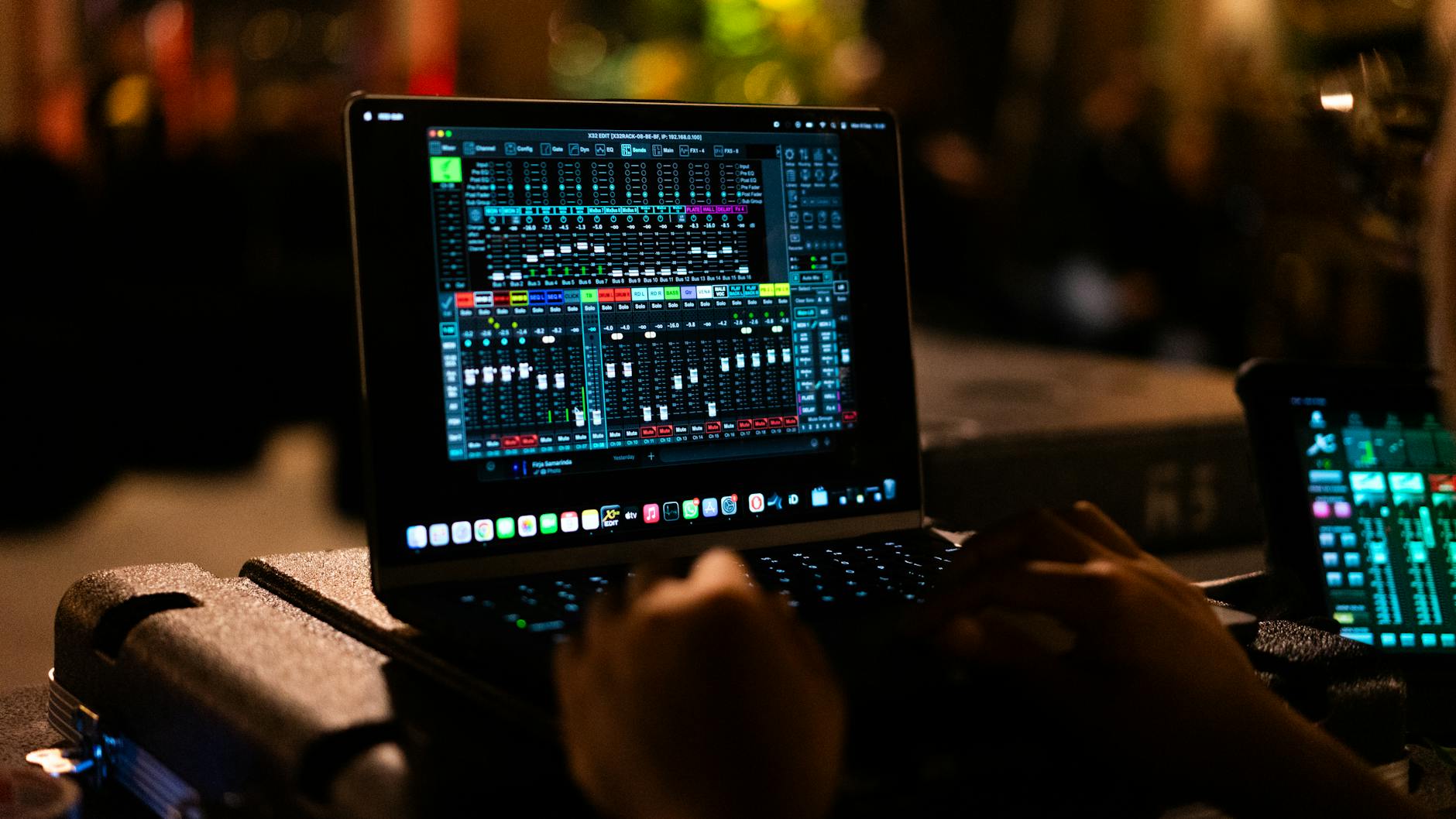
在Windows 11或10系统下,新装显卡常因插槽选择错误或主板BIOS设置不当,导致无法跑满带宽。打开GPU-Z后,重点观察“Bus Interface”栏目。在待机状态下,显卡为节能会自动降低总线协议(如显示为PCI-Express x16 4.0 @ x1 1.1)。此时,点击该栏旁的问号按钮,启动内置的“Render Test”渲染测试。若在满载状态下总线仍未恢复至主板支持的最大带宽(例如卡在x8或x4),则需拆机检查显卡是否插在非直连CPU的副插槽,或排查金手指是否有污损。
移动端监测:iOS与Android环境下的SoC规格校准
随着移动端3D图形性能的爆发,多系统用户对移动设备GPU状态监控的需求日益迫切。在苹果闭环生态或Android开放生态下,用户可借助GPU-Z移动端版本进行SoC规格识别。与PC端不同,移动端更侧重于监测温控调频(Thermal Throttling)对GPU频率的影响。在运行高负载3D游戏时,通过移动端传感器监测面板,用户可以直观地看到GPU利用率、实时温度以及频率曲线的变化。这有助于评估设备在长时间高负载下的散热效率,并排查因温度过高导致的帧率骤降问题。
多系统传感器数据对比与日志导出分析
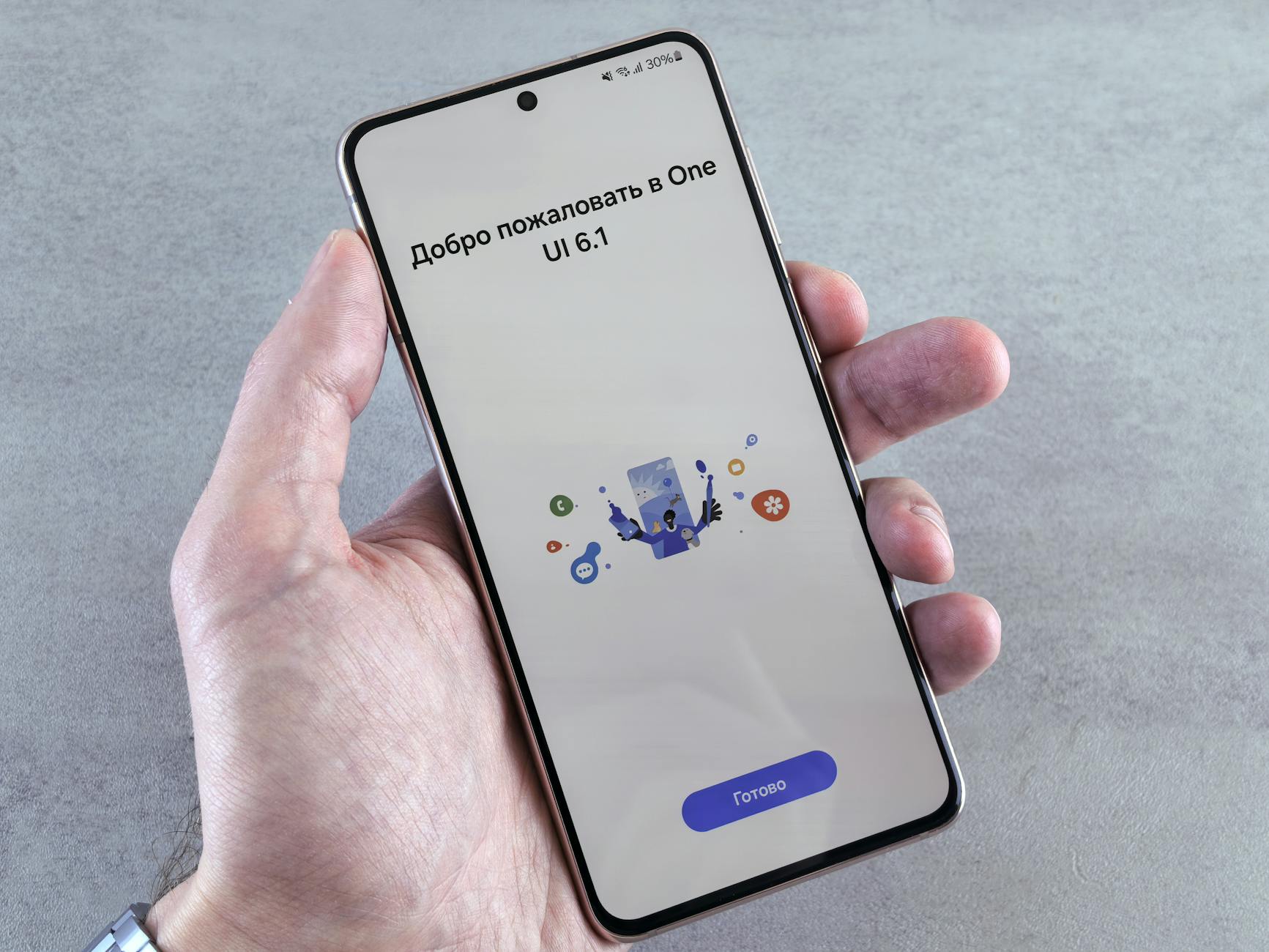
无论是进行PC超频还是移动端压力测试,单次的数据读取都无法反映系统在极端负载下的稳定性。GPU-Z的“Sensors”面板提供了强大的实时监控与日志记录功能。在Windows端,勾选“Log to file”可将显卡温度、功耗(Board Power Draw)、风扇转速等数据实时导出为CSV文件,便于后续使用表格软件绘制折线图分析。而在移动端,则可以通过对比分析CPU与GPU的协同负载,找出系统瓶颈究竟是由于处理器过热降频,还是由于显存/内存带宽不足引起的。
常见问题
为什么我的GPU-Z传感器面板中,GPU温度显示正常,但显卡依然因过热而降频?
传统的“GPU Temperature”仅代表核心平均温度。您需要重点关注“GPU Temp (Hot Spot)”(热点温度)或“Memory Temperature”(显存温度)。在很多老旧显卡或硅脂干涸的设备上,虽然核心平均温度只有70℃,但热点温度可能已突破105℃的安全阈值,从而触发了硬件自我保护降频。
在iOS设备上使用GPU-Z移动端,为什么无法像Windows端那样看到详细的显存颗粒厂商?
这是由于iOS系统的沙箱安全机制限制,第三方应用无法直接读取底层的硬件寄存器信息。iOS版本的GPU-Z主要通过设备型号数据库匹配与系统公开的API,来呈现SoC的GPU架构、核心数量及实时传感器数据,无法直接读取物理显存的品牌(如三星或美光)。
为什么在GPU-Z中看到的显卡运行频率(Current Clock)比官方标称的Boost频率还要高?
这是现代显卡(如NVIDIA GPU Boost技术)的正常机制。当显卡的温度、功耗和电流都在安全范围内时,显卡会自动超越标称的Boost频率以获取更强性能。GPU-Z记录的正是这一实时的动态超频频率,而非静态的规格参数。
总结
想要精准掌握您的硬件状态?欢迎访问 [GPU-Z产品主页与官方下载](/) 获取最新版客户端;若需针对不同系统进行快速部署,请前往 [GPU-Z官方下载页](/official-entry) 获取适配您设备的安全版本;如需在手机端监控SoC状态,可查阅 [GPU-Z 移动端版本指南](/phone);了解更多高级调试技巧,请参考 [GPU-Z 功能亮点](/highlights)。
相关阅读:GPU Z教程,GPU Z教程使用技巧,GPU Z iOS 常见问题与排查 202607:多系统环境下的苹果设备GPU监测指南
本篇“GPU Z教程”专为多系统硬件极客设计,聚焦于截至2026年07月最新的显卡检测与排障实操。文章对比分析了Windows桌面端与iOS/Android移动端的监控差异,详细拆解如何通过GPU-Z识别虚假显卡、诊断PCIe通道带宽缩水,以及在苹果闭环生态下进行SoC规格识别与传感器监测,帮助您在组装新机、超频调试或移动端3D负载测试中做出专业判断。