突破多端监测瓶颈:GPU Z教程与多系统硬件调优实战
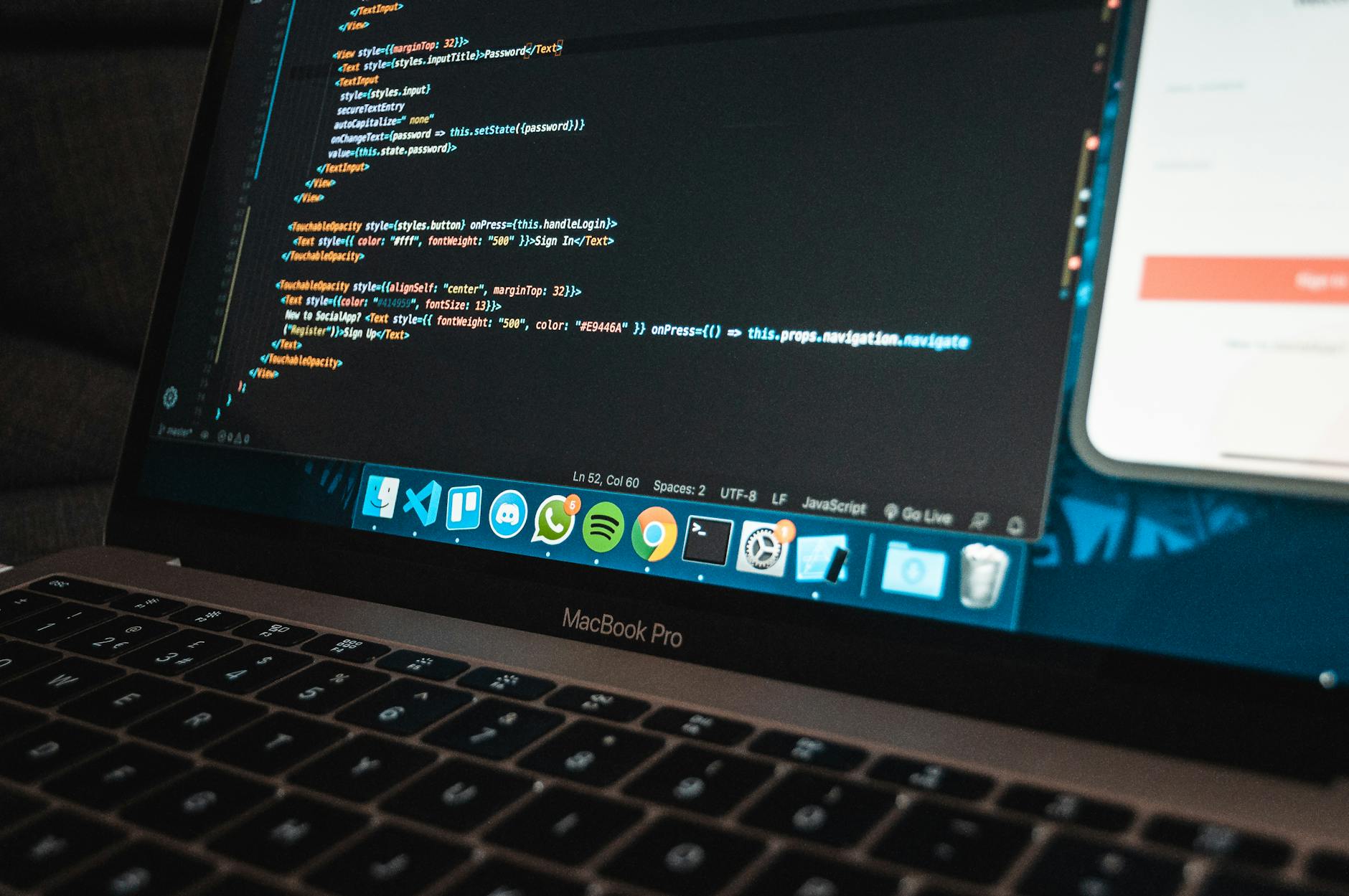
硬件性能的释放离不开精准的数据监控。在多设备协同的今天,无论是在桌面端压榨独立显卡的极限性能,还是在移动端评估SOC的能效表现,掌握科学的检测方法至关重要。本教程将带您跳出传统的单一系统视角,对比分析不同平台下的GPU-Z使用差异,直击硬件排障的核心痛点。
桌面端带宽缩水排查:PCIe通道与渲染测试实操
在Windows 11/10系统下,显卡插槽接触不良或节能策略常导致PCIe通道缩水。打开GPU-Z,观察“Bus Interface”栏。若在待机时显示“PCIe x16 4.0 @ x16 1.1”,属于正常节能。此时点击旁边的问号“?”启动内置的Render Test(渲染测试)。若满载后依然无法恢复到“@ x16 4.0”,则说明硬件存在物理接触不良、金手指氧化或主板BIOS设置限制。这一实操步骤是排查新机组装后帧率异常的关键,能快速定位是系统配置问题还是硬件物理故障。
传感器数据对比分析:如何识别显卡超频瓶颈
显卡超频调试中,GPU-Z的“Sensors”(传感器)标签页是核心依据。重点观察“PerfCap Reason”(性能限制原因)指标。该指标通过不同颜色直观展示当前显卡受限的因素:绿色代表“VRel”电压限制,蓝色代表“VOp”运行限制,而橙色“Pwr”则表示已触及功耗墙。通过对比这些实时限制因素,超频玩家可以精准调整微星小飞机(MSI Afterburner)中的电压曲线或功耗限制墙,避免盲目加压导致显卡缩缸或系统蓝屏崩溃。
移动端SOC规格审视:Android与iOS的监测差异
随着移动端GPU性能的飙升,在手机端进行硬件监测同样重要。对比桌面端,GPU-Z移动端更侧重于SOC规格的识别与实时传感器监测。在Android设备上,由于系统开放性,用户可以读取到更详细的核心频率、实时温控调频(Thermal Throttling)曲线;而在iOS端,受限于沙盒机制,监测更偏向于设备基本SOC型号与电池/图形API支持度。通过对比两端的监测数据,开发者与极客能够更客观地评估不同架构下的能效比表现。
跨平台部署与官方安全获取路径
截至2026年07月,GPU-Z已针对多系统环境进行了深度适配。为了确保监测数据的准确性与系统安全,用户应避免从第三方修改版渠道获取工具。通过官方渠道部署,不仅能获取到最新的显卡数据库支持,还能确保无广告与无恶意插件入侵。无论您需要针对桌面端的专业调优,还是移动端的便捷监测,选择对应的官方客户端版本是开启硬件精准调优的第一步,也是保障系统稳定运行的基石。
常见问题
为什么我的显卡在GPU-Z中显示的PCIe版本与官方规格不符?
这通常是由于系统的节能机制(如ASPM)在起作用。在显卡空闲时,主板会自动降低PCIe通道速度以节省电量。您只需点击GPU-Z总线接口旁边的问号按钮,运行内置的渲染测试,让显卡进入满载状态,即可观察到其真实的物理通道带宽与版本。
在移动端使用GPU-Z时,Android和iOS能看到的数据有什么不同?
Android版本由于系统权限更开放,能够实时展示GPU负载、详细的核心频率波动以及温度曲线;而iOS版本受限于苹果的安全机制,主要提供SOC芯片型号、GPU架构、系统版本以及基本的硬件参数识别,无法实现高频次的底层传感器实时刷新。
GPU-Z传感器中的“Hot Spot”温度与“GPU Temperature”有什么区别?
“GPU Temperature”是显卡芯片表面的平均温度,而“Hot Spot”(热点温度)则是芯片内部数十个温度传感器中测量到的最高单点温度。在超频或高负载下,两者的温差通常在10-15°C之间。如果温差超过20°C,可能意味着硅脂干涸、涂抹不均匀或散热器扣具压力不足,需要重新拆解维护。
总结
想要精准洞察显卡核心参数并实时监控硬件运行状态?请访问 [GPU-Z产品主页与官方下载](/) 了解更多 [GPU-Z 功能亮点](/highlights)。多系统用户可直接前往 [GPU-Z 移动端版本](/phone) 获取移动端专属指南,或通过 [GPU-Z官方下载页](/official-entry) 根据您的操作系统选择最合适的无广告安全客户端。
相关阅读:GPU Z教程,GPU Z教程使用技巧,跨平台硬件调优:GPU Z 202630 周效率实践清单与多端排障指南
针对2026年7月最新的多系统硬件监测需求,本篇GPU Z教程深度解析了Windows桌面端与iOS/Android移动端的监测差异。通过对比分析不同平台的传感器数据与核心参数,帮助硬件极客在组装新机、超频调试及系统故障排障中快速定位瓶颈。无论您是在桌面端验证显卡带宽,还是在移动端监测SOC规格,本文都将为您提供从参数识别到实战排障的完整指南。